
25 de agosto de 2026
O cadastro da Reserve foi pensado para separar claramente dois tipos de uso: jogador comum e proprietário de quadras.
A verificação por e-mail protege o acesso e reduz contas inválidas antes de liberar reservas, agenda e gestão.
Perfis disponíveis
O perfil de cliente é indicado para quem quer encontrar quadras, favoritar espaços e acompanhar agendamentos. O perfil de proprietário libera ferramentas para cadastrar quadras, gerenciar horários e acompanhar reservas recebidas.
Essa separação evita menus desnecessários para o jogador e entrega ao gestor as telas operacionais desde o primeiro acesso.
- Cliente: reserva quadras, acompanha agenda e salva espaços favoritos.
- Proprietário: cadastra quadras, gerencia horários e acompanha reservas.
- Conta confirmada por código enviado ao e-mail informado.
Segurança do acesso
O fluxo solicita dados essenciais como nome, telefone, e-mail e senha. Depois, a Reserve envia um código de confirmação que expira em 10 minutos.
Essa etapa ajuda a manter a base de usuários mais confiável para clubes, arenas e jogadores.
Etapas e recursos na prática
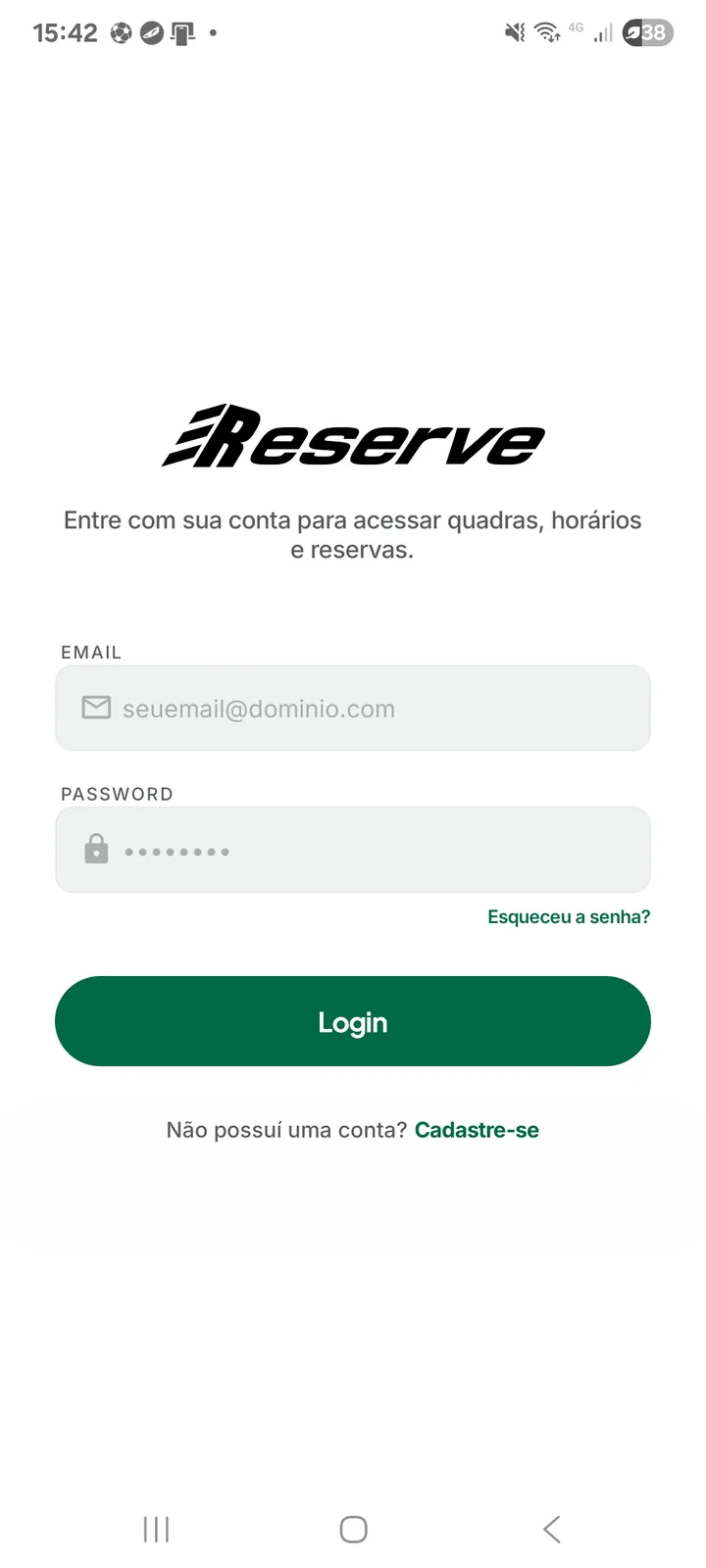
Login do aplicativo
Tela inicial para entrar com e-mail e senha, recuperar senha ou iniciar um novo cadastro.
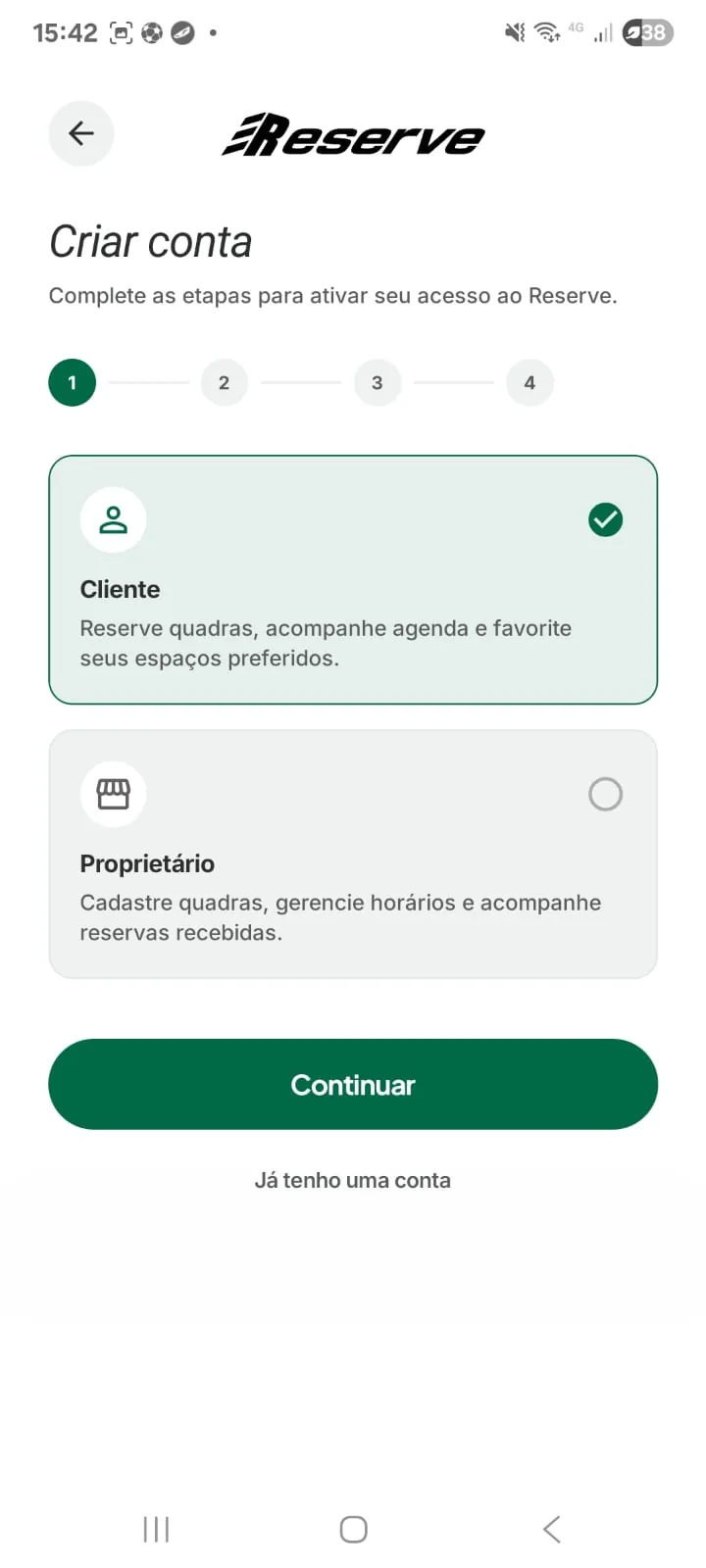
Cadastro como cliente
Escolha do perfil de cliente para reservar quadras, acompanhar agenda e favoritar locais esportivos.
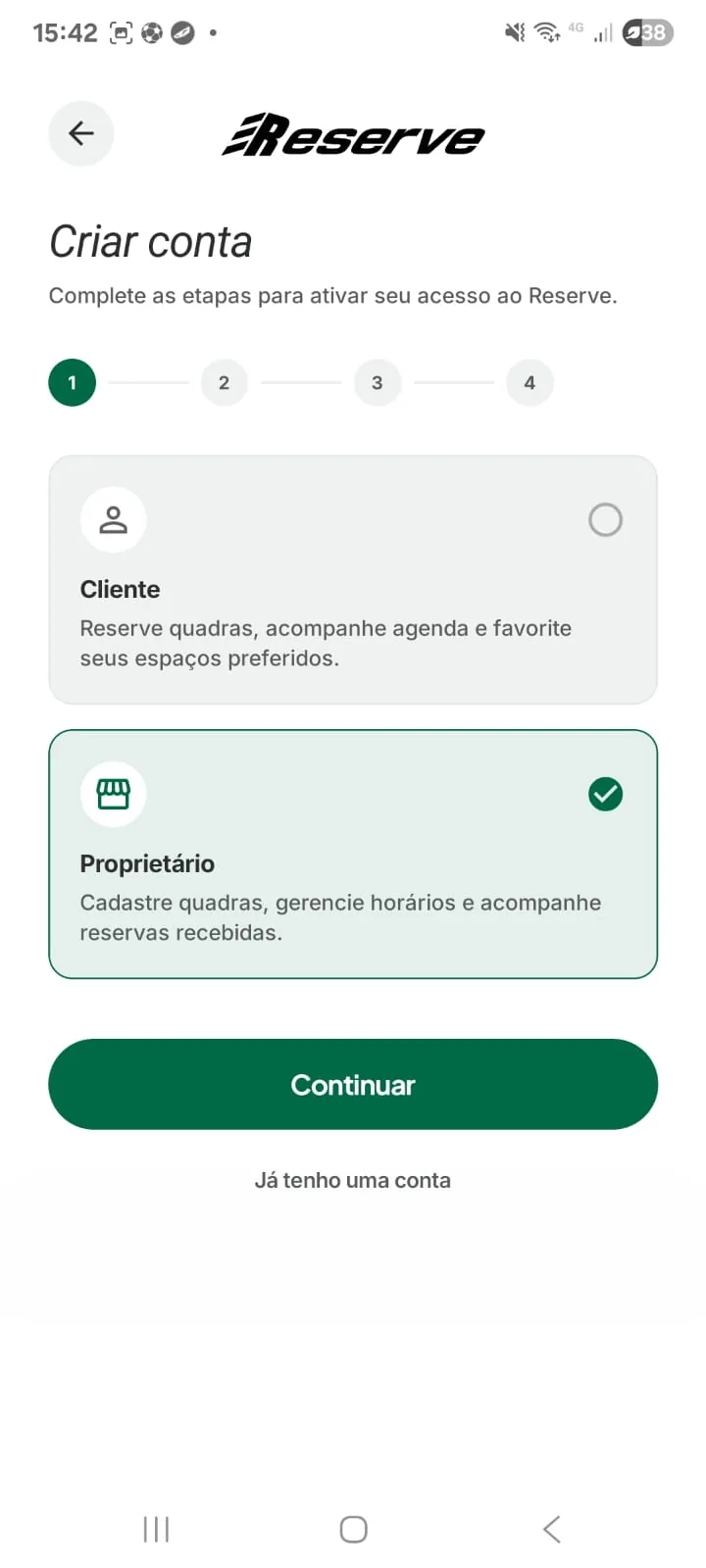
Cadastro como proprietário
Escolha do perfil de proprietário para cadastrar quadras, controlar horários e acompanhar reservas recebidas.
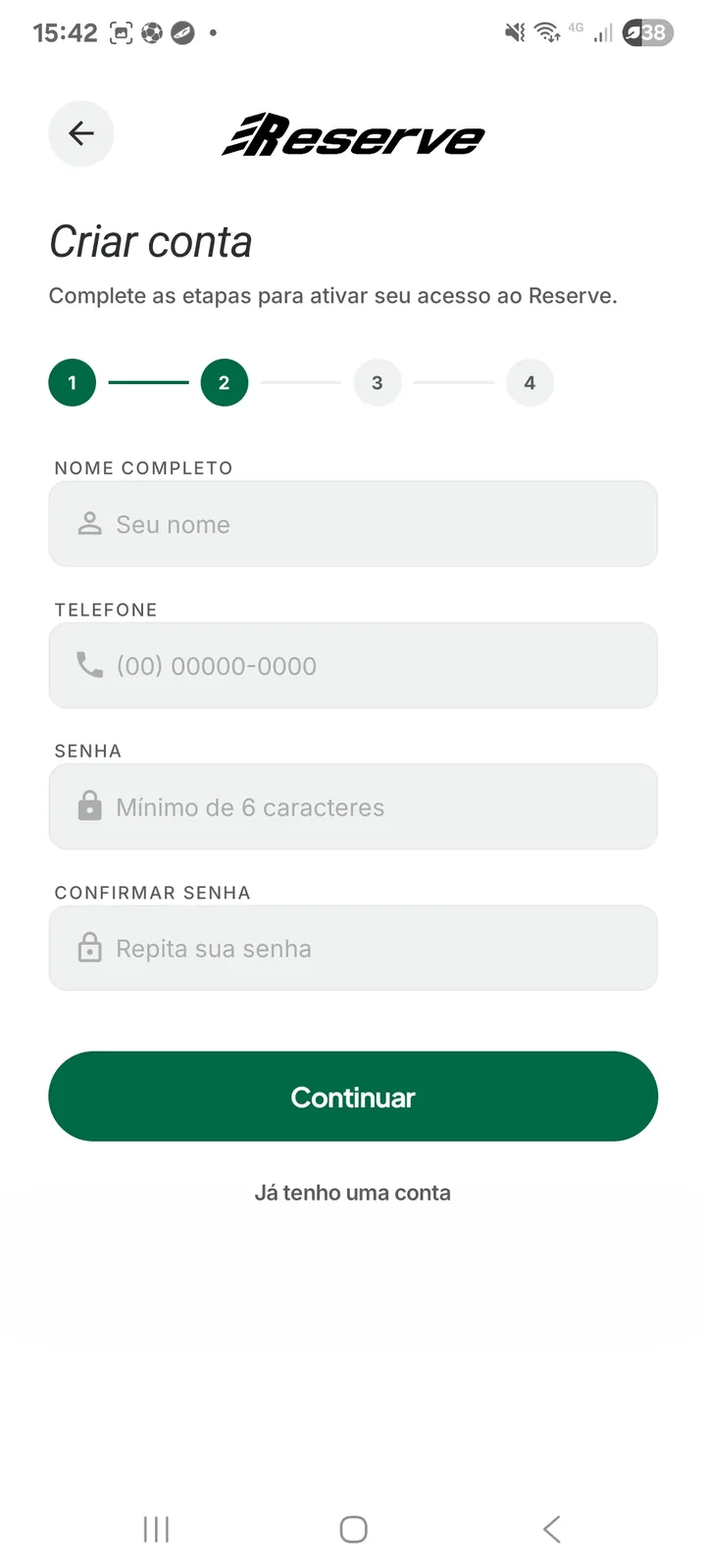
Dados pessoais
Etapa para informar nome completo, telefone, senha e confirmação de senha antes da validação de e-mail.
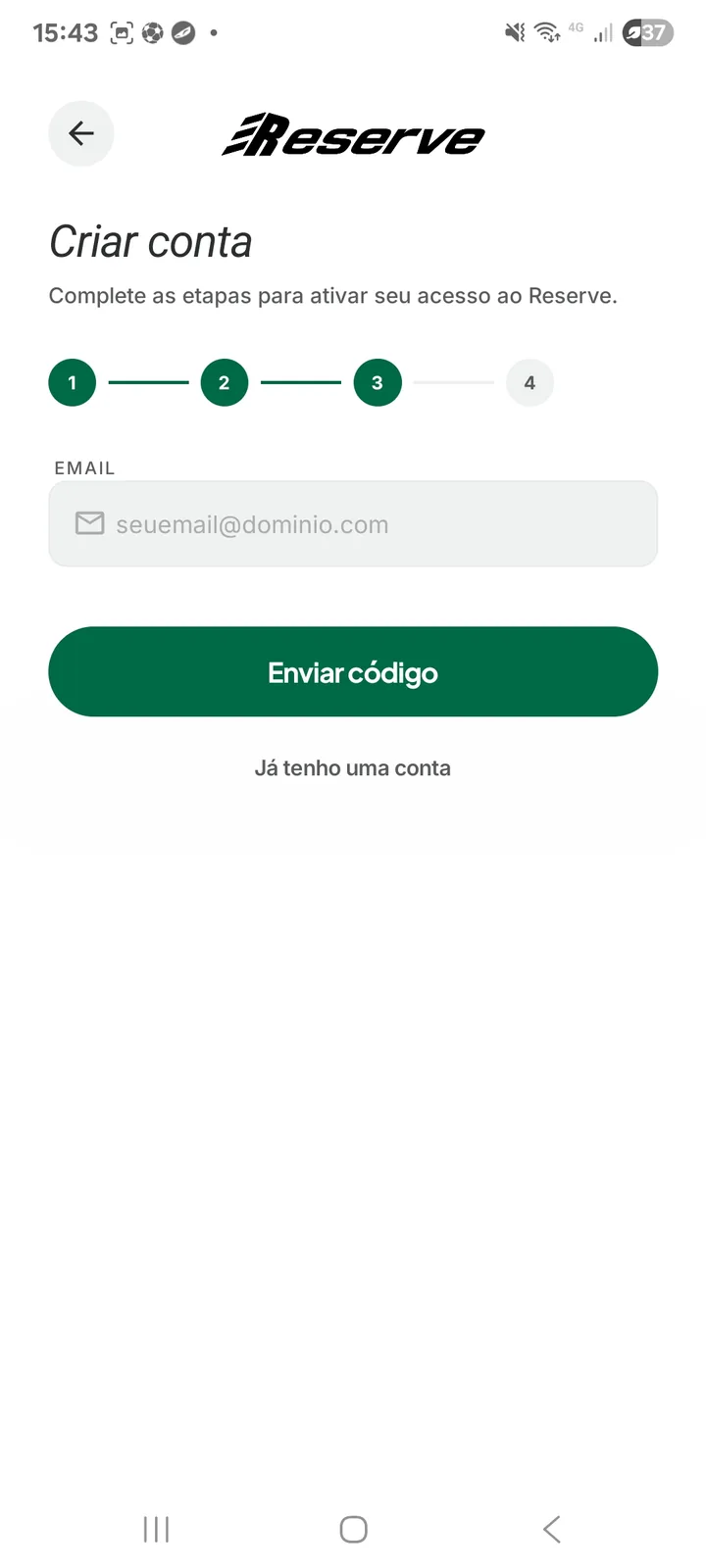
Envio do código
A Reserve solicita o e-mail e envia um código de confirmação para ativar a conta.
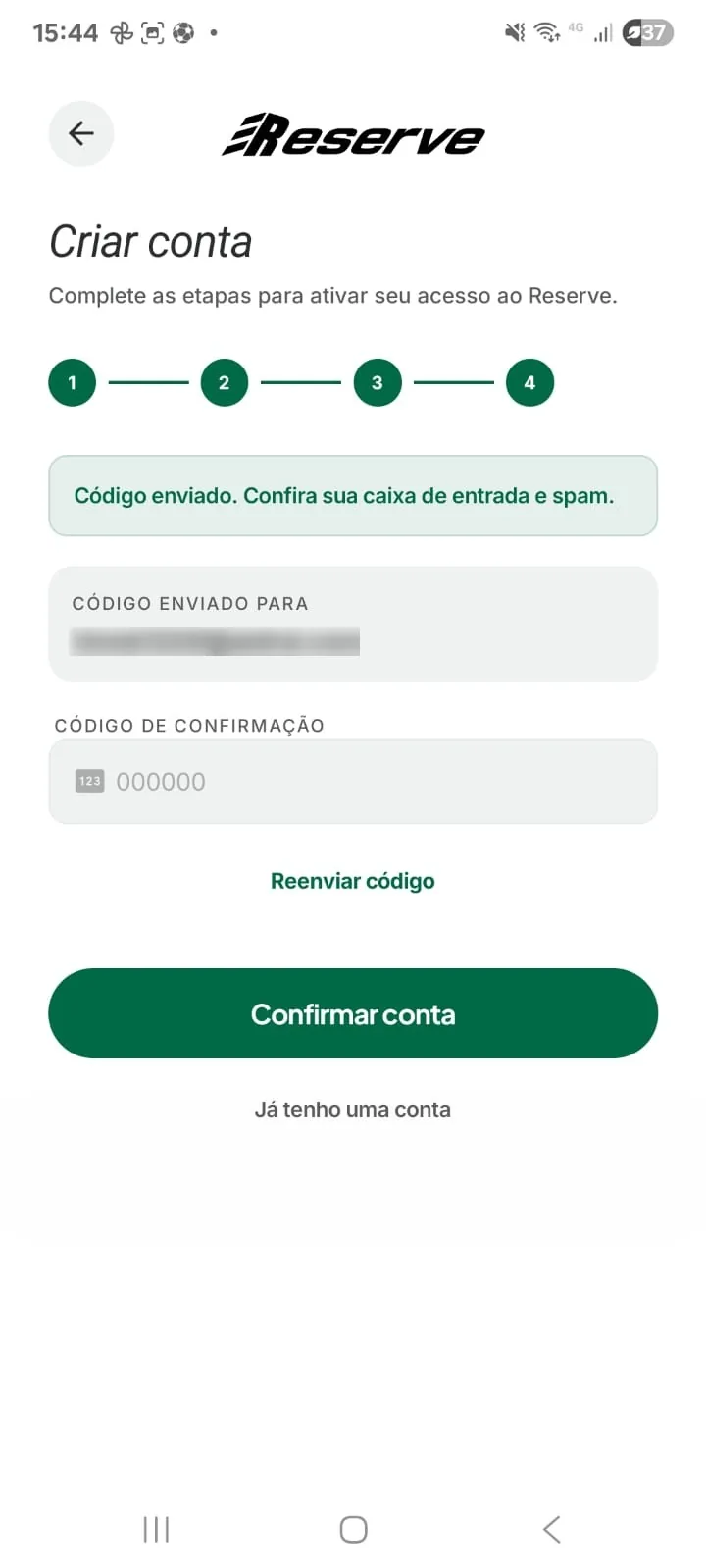
Confirmação da conta
O usuário informa o código recebido, pode reenviar o código e conclui o cadastro com segurança.
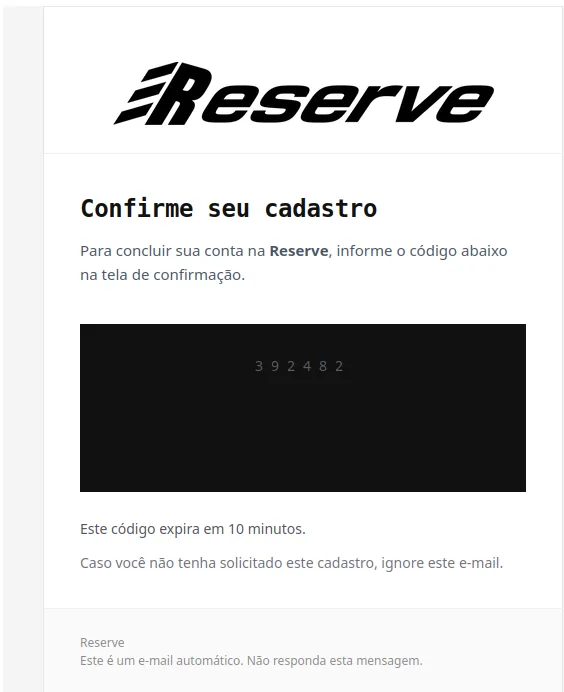
E-mail de verificação
Modelo do e-mail automático de confirmação, com código temporário e orientação para concluir o cadastro.